Remindeck nasıl kullanılır?
Remindeck, öğrendiklerini unutmaman için kartları tam unutmak üzereyken yeniden gösterir. Bu rehberde deste bulmaktan kendi desteni yayınlamaya kadar her şeyi kısa adımlarla bulacaksın.
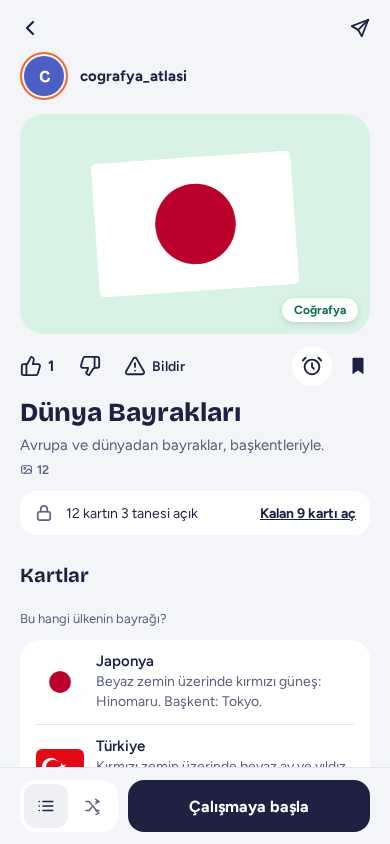
Deste bul ve kütüphanene ekle
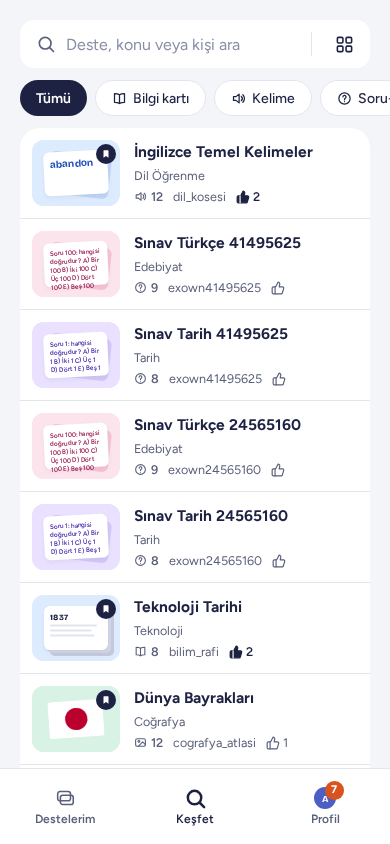
Hazırlandığın sınava, merak ettiğin konuya ya da öğrendiğin dile uygun desteleri Keşfet sekmesinde bulursun.
- Alttaki Keşfet sekmesine dokun.
- Arama kutusuna konu ya da sınav adı yaz; yanındaki düğmeyle bir veya birkaç kategori seç. Kart türü çipleriyle listeyi daraltabilirsin.
- Bir desteye dokunup açıklamasına ve kartlarına göz at.
- Beğeni düğmelerinin bulunduğu satırın sağındaki yer imi simgesine dokun: deste kütüphanene eklenir. Destelerim'de "Kaydettiklerim" altında görünür.
Çalışma nasıl işler?
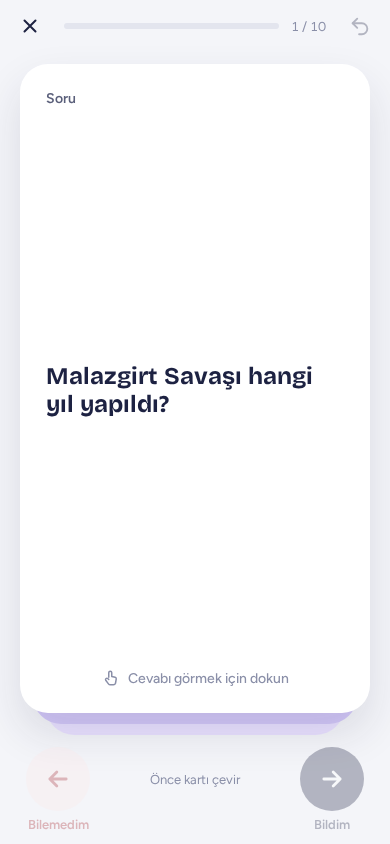
Bir desteyi açıp Çalışmaya başla'ya dokun. Kartlar sırayla gelir.
- Soruyu oku, cevabı aklından geçir.
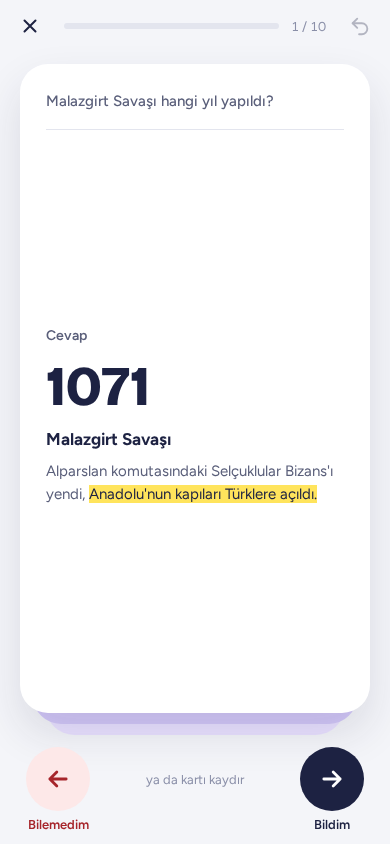
- Karta dokun, cevap açılsın.
- Bildiysen Bildim'e dokun ya da kartı sağa kaydır; bilemediysen Bilemedim'e dokun ya da sola kaydır.
- Oturum bitince özet ekranında bilemediğin kartları cevaplarıyla görürsün.
Aralıklı tekrar
Bildiğin kart 2, 4, 7, 12 ve 20 gün arayla yeniden karşına çıkar; bu basamakları art arda geçince öğrenildi sayılır. Bilemediğin kart ertesi gün yeniden gelir ve iki basamak geri iner. Böylece zamanını zaten bildiklerine değil, unutmak üzere olduklarına harcarsın.
Bugün tekrar edilecek ve seri
Destelerim'in üstündeki Bugün tekrar edilecek bölümü, öğrendiğin destelerden ("Bu desteyi öğreniyorum" açık olanlar) zamanı gelen kartları toplar; tek dokunuşla hepsini çalışırsın. Her gün en az 5 kart cevaplayınca (o gün tekrarın 5'ten azsa hepsini) serin (🔥) bir gün uzar. Bir gün kaçırırsan ertesi gün 10 kart cevaplayarak serini kurtarabilirsin.
Okuma ve zorlandığın kartlar
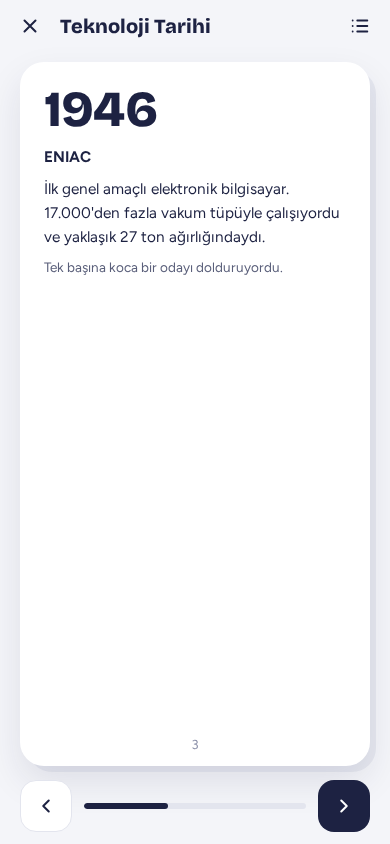
Konu anlatımı desteleri
Bazı desteler soru değil, konu anlatımıdır. Bunları kitap gibi sayfa sayfa okursun: sağa sola kaydır ya da alttaki oklara dokun. Desteyi kapatıp açtığında kaldığın sayfadan devam edersin; sağ üstteki liste simgesiyle istediğin sayfaya atlayabilirsin.
Zorlandığım kartlar
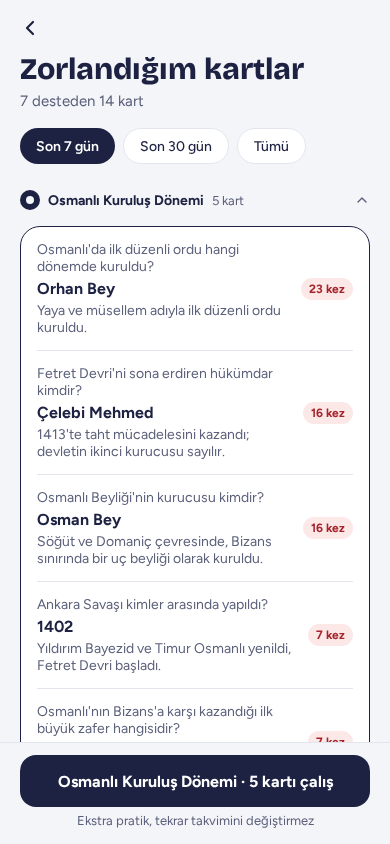
Destelerim'deki Zorlandığım kartlar satırı, kütüphanendeki ve kendi destelerindeki "Bilemedim" dediğin kartları toplar. Son 7 gün, son 30 gün ya da tümü arasında seçim yapabilirsin; birden çok destede kart varsa desteye göre gruplanır.
Öğrenme planı ve seri
Hangi destelerin her gün önüne geleceğini sen seçersin; takvimi Remindeck tutar.
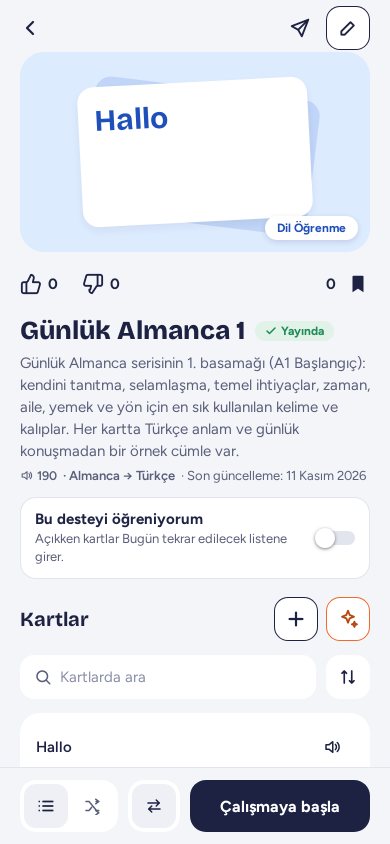
- Desteyi aç ve açıklamanın altındaki Bu desteyi öğreniyorum anahtarını aç. Deste kütüphanende değilse önce eklemeni isteriz.
- İlk çalışmada destenin bütün kartları gelir. Sonra bildiğin kartlar 2, 4, 7, 12 ve 20 gün arayla, bilemediklerin ertesi gün döner. Aynı gün bildiğin kartlar tek güne yığılmaz, yakın günlere dağıtılır.
- Tekrarı olmayan günlerde öğrendiğin destelerden 30 kartlık kısa bir pratik gelir; böylece her gün çalışacak bir şeyin olur.
Anahtarı kapatınca deste günün tekrarlarından çıkar, ilerlemen silinmez. Bilgi kartı desteleri bu listeye girmez; onları kaldığın sayfadan okumaya devam edersin.
Seri bildirimi
Serin sürerken, en son çalıştığın saatte günde en fazla bir bildirim gelir: o gün 5 kart çalışmadıysan hatırlatır, bir gün kaçırırsan ertesi gün serini kurtarmanı söyler. Bildirimleri Profil › Ayarlar › Bildirimler'den tür tür kapatabilirsin.
Kendi desteni oluştur ve yayınla
- Destelerim'de sağ üstteki + düğmesine dokun.
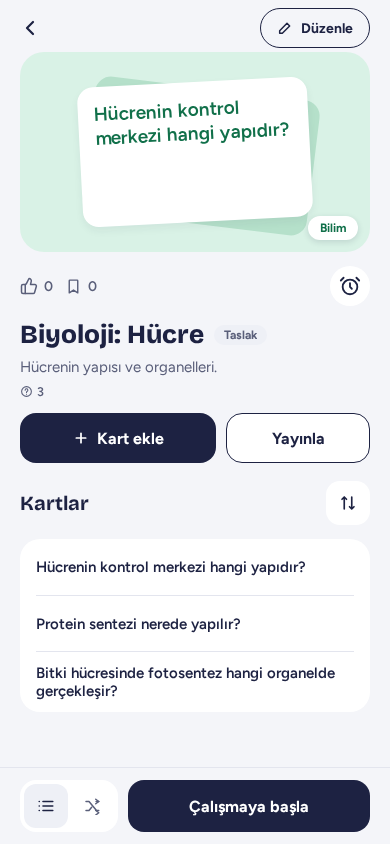
- Desteye ad ver, kategori ve kart türünü seç. Deste önce taslak olarak oluşur; yalnızca sen görürsün.
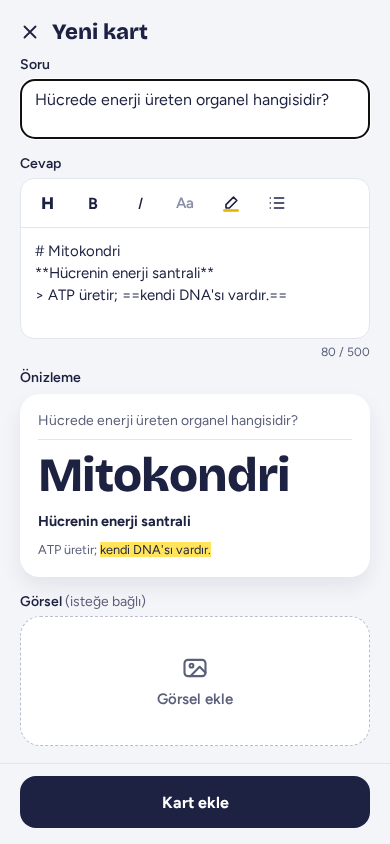
- Kart ekle ile kartlarını yaz. Kalın, italik ve liste gibi biçimlendirmeler ve görsel ekleyebilirsin; önizlemede kartın nasıl görüneceğini görürsün.
- Herkesle paylaşmak istersen Yayınla'ya dokun. Deste incelemeye gider; onaylanınca Keşfet'te görünür ve sana e-posta gelir.
Yayındaki bir destede değişiklik yaparsan değişiklikler de incelenir; onaylanana kadar diğer kullanıcılar önceki hâlini görür. Destene yalnızca sen kart ekleyebilir ve düzenleyebilirsin.
Paylaşım ve Premium
Desteyi paylaş
Yayındaki bir destenin sağ üstündeki paylaş simgesine dokun; WhatsApp, Instagram ya da istediğin uygulamayla bağlantıyı gönder. Remindeck yüklü olan kişide deste doğrudan uygulamada açılır; yüklü değilse destenin tanıtım sayfası açılır.
Ücretsiz kullanım ve Premium
Remindeck'i ücretsiz kullanabilirsin. Ücretsiz kullanımda bazı destelerin yalnızca ilk kartları açıktır; deste sayfasında kaç kartın açık olduğunu görürsün. Premium aboneliğiyle Remindeck'te sunulan içeriklerin tamamına erişir ve daha fazla kendi desteni oluşturursun.
Güncel fiyatları ve kampanyaları uygulamadaki Premium ekranında ve Google Play'de görebilirsin. Aboneliğini istediğin zaman Google Play › Ödemeler ve abonelikler bölümünden iptal edebilirsin.
Sık sorulanlar
Hesabımı nasıl silerim?
Profil › Ayarlar › Hesabımı sil. Yayınladığın desteler için iki seçenekten birini seçersin: Remindeck'e devret (başkaları çalışmaya devam eder) ya da kalıcı olarak sil. Uygulamayı kaldırdıysan info@remindeck.com adresine yazabilirsin. Google Play aboneliğin hesapla birlikte iptal olmaz; Google Play'den ayrıca iptal etmelisin.
Uygulamanın dilini nasıl değiştiririm?
Profil › Ayarlar › Dil. Uygulama ve sana gönderdiğimiz e-postalar seçtiğin dilde olur.
Seri bildirimi gelmiyor.
Telefonunun Ayarlar › Uygulamalar › Remindeck › Bildirimler bölümünden bildirimlerin açık olduğunu kontrol et. Bazı telefonlarda pil tasarrufu modu bildirimleri geciktirebilir; Remindeck'i pil kısıtlamasından çıkarmak işe yarar. Profil › Ayarlar › Bildirimler'de seri bildiriminin açık olduğuna da bak. O gün 5 kart çalıştıysan bildirim bilerek gönderilmez.
Yeni telefona geçince ilerlemem kaybolur mu?
Hayır. Destelerin, çalışma ilerlemen ve serin hesabında saklanır. Yeni telefonda aynı hesapla giriş yapman yeterli.
Bir kartta hata gördüm.
Deste sayfasındaki Bildir'e dokunup kısaca yaz ya da info@remindeck.com adresine gönder. Bildirimleri inceleyip en kısa sürede düzeltiriz.
Şifremi unuttum.
Giriş ekranında "Şifremi unuttum"a dokun; e-postana gelen 6 haneli kodla yeni şifreni belirle. Google ya da Microsoft ile giriş yaptıysan şifreye ihtiyacın yok.